Domain led-sportbeleuchtung.de kaufen?
Wir ziehen mit dem Projekt
led-sportbeleuchtung.de um.
Sind Sie am Kauf der Domain
led-sportbeleuchtung.de interessiert?
domain@kv-gmbh.de · 0541-91531010
Domain led-sportbeleuchtung.de kaufen?
Welche Webcam für Videokonferenz?
Welche Anforderungen hast du an die Webcam für deine Videokonferenzen? Möchtest du eine hohe Auflösung für gestochen scharfe Bilder oder ist dir eine gute Tonqualität wichtiger? Es gibt viele verschiedene Modelle auf dem Markt, die unterschiedliche Funktionen und Preisklassen bieten. Möglicherweise möchtest du auch eine Webcam mit integriertem Mikrofon oder einer Weitwinkeloptik für Gruppengespräche. Es kann hilfreich sein, sich vor dem Kauf über die verschiedenen Optionen zu informieren und gegebenenfalls Bewertungen anderer Nutzer zu lesen. **
Was ist die Logitech B525 Webcam?
Die Logitech B525 Webcam ist eine hochwertige Webcam, die für Videoanrufe und Videokonferenzen entwickelt wurde. Sie verfügt über eine HD-Auflösung von 720p und eine Autofokus-Funktion, um klare und scharfe Bilder zu liefern. Die Webcam ist kompatibel mit den gängigen Videokonferenz-Plattformen und lässt sich einfach an einem Laptop oder einem externen Monitor befestigen. **
Ähnliche Suchbegriffe für Logitech-CONFERENCECAM-CONNECT-Videokonferenz-Webcam
Top-Angebote
Produkte zum Begriff Logitech-CONFERENCECAM-CONNECT-Videokonferenz-Webcam:
-
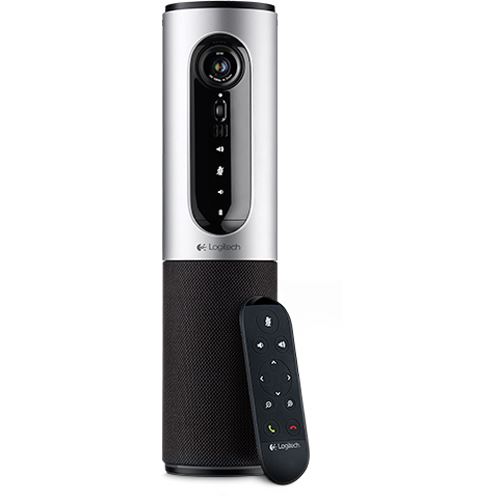
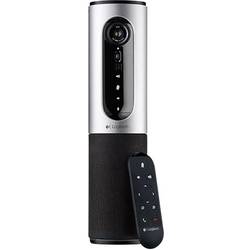
Logitech ConferenceCam Connect, Konferenzgerät, Silber, SchwarzAls tragbare All-in-one-Lösung liefert die Logitech ConferenceCam Videokonferenzen mit HD-Video in 1080p, professioneller Audioqualität und umfassenden Anschlussmöglichkeiten für die Zusammenarbeit in kleinen Gruppen. Die erschwingliche Videokonferenz-Lösung ConferenceCam Connect ist für Gruppen von bis zu sechs Personen optimiert und bietet Anschlüsse für mehrere Geräte. Sie ist im Handumdrehen einzurichten und eröffnet völlig neue Möglichkeiten für die Zusammenarbeit in kleinen Gruppen. Die ConferenceCam Connect gewährleistet ein grosszügiges 90-Grad-Blickfeld mit digitaler Schwenk- und mechanischer Kippfunktion sowie digitalem 4-fach-Zoom in HD und verfügt über ein Zeiss-Glasobjektiv mit Autofokus. Die mobile Freisprecheinrichtung basiert auf kabelloser Bluetooth-Technologie, Near Field Communication (NFC) und USB. Mit dem hervorragenden Rundumklang können Benutzer in einem Umfeld von 3,6 m problemlos hören und gehört werden.279,17 €*Versand: 0,00 €Sichere Weiterleitung zum Anbieter
-
Logitech Webcam ConferenceCam BCC950 (960-001005)Produktbeschreibung: Logitech BCC950 - Videokonferenzkomponente - power adapter included, Gerätetyp: Videokonferenzkomponente, Abmessungen (Breite x Tiefe x Höhe): 15 cm x 15,4 cm x 34,5 cm, Gewicht: 568 g, Videoeingang: Digitalkamera - USB 2.0, Audioeingang: Mikrofon - ungerichtet, Audioausgang: Lautsprecher, Eingabegerät: Fernbedienung152,80 €*Versand: 0,00 €Sichere Weiterleitung zum Anbieter


-
Warum funktioniert meine Logitech C270 Webcam nicht?
Es gibt mehrere mögliche Gründe, warum Ihre Logitech C270 Webcam nicht funktioniert. Es könnte sein, dass die Treiber nicht korrekt installiert sind oder veraltet sind. Überprüfen Sie, ob die Webcam ordnungsgemäß angeschlossen ist und ob sie von Ihrem Betriebssystem erkannt wird. Möglicherweise müssen Sie auch die Einstellungen in Ihrer Videoanruf- oder Aufnahmesoftware überprüfen, um sicherzustellen, dass die Webcam als Eingabegerät ausgewählt ist. **
-
Was ist der Treiberfehler bei der Logitech Webcam?
Es gibt verschiedene mögliche Treiberfehler bei einer Logitech Webcam. Ein häufiges Problem ist, dass der Treiber veraltet ist oder nicht richtig installiert wurde. Dies kann zu Fehlfunktionen oder einer fehlenden Erkennung der Webcam führen. Ein weiteres mögliches Problem ist, dass der Treiber nicht mit dem Betriebssystem kompatibel ist, was zu Inkompatibilitätsproblemen führen kann. **
-
Warum funktioniert die Logitech Webcam nicht mit Teams?
Es gibt verschiedene mögliche Gründe, warum die Logitech Webcam nicht mit Teams funktioniert. Einer davon könnte sein, dass die Webcam nicht korrekt installiert oder konfiguriert ist. Ein weiterer Grund könnte sein, dass die Webcam nicht mit der Version von Teams kompatibel ist, die auf dem Computer verwendet wird. Es könnte auch sein, dass die Webcam von Teams nicht erkannt wird oder dass es ein Problem mit den Treibern gibt. Es empfiehlt sich, die Webcam-Treiber zu aktualisieren und sicherzustellen, dass sie mit der neuesten Version von Teams kompatibel ist. **
-
Wie kann man mit einer Logitech-Webcam Fotos machen?
Um mit einer Logitech-Webcam Fotos zu machen, benötigst du eine Software, die die Kamera steuern kann. Die meisten Logitech-Webcams werden mit einer eigenen Software geliefert, die es dir ermöglicht, Fotos aufzunehmen. Alternativ kannst du auch eine beliebige andere Webcam-Software verwenden, die mit deiner Logitech-Kamera kompatibel ist. Öffne einfach die Software, wähle die Kamera aus und klicke auf den Button zum Aufnehmen von Fotos. **

Was ist das Problem mit dem Audio der Logitech Webcam?
Es gibt verschiedene mögliche Probleme mit dem Audio der Logitech Webcam. Ein häufiges Problem ist, dass das Mikrofon der Webcam nicht richtig funktioniert oder zu leise ist. Ein weiteres Problem kann sein, dass es eine Verzögerung oder ein Echo im Audio gibt. Es kann auch vorkommen, dass die Webcam das Audio nicht richtig aufzeichnet oder dass es zu Störungen oder Rauschen kommt. **
Wie kann ich eine Logitech Webcam unter Linux Mint verwenden?
Um eine Logitech Webcam unter Linux Mint zu verwenden, müssen Sie sicherstellen, dass die Webcam von Linux Mint unterstützt wird. Überprüfen Sie dazu die Liste der unterstützten Geräte auf der Website von Linux Mint. Wenn Ihre Webcam unterstützt wird, schließen Sie sie einfach an Ihren Computer an und sie sollte automatisch erkannt und als Videoquelle in Anwendungen wie Cheese oder Skype verfügbar sein. Wenn Ihre Webcam nicht unterstützt wird, können Sie versuchen, die neuesten Treiber von der Logitech-Website herunterzuladen und zu installieren. **
Top-Angebote
Produkte zum Begriff Logitech-CONFERENCECAM-CONNECT-Videokonferenz-Webcam:
-
Welche Webcam für Videokonferenz?
Welche Anforderungen hast du an die Webcam für deine Videokonferenzen? Möchtest du eine hohe Auflösung für gestochen scharfe Bilder oder ist dir eine gute Tonqualität wichtiger? Es gibt viele verschiedene Modelle auf dem Markt, die unterschiedliche Funktionen und Preisklassen bieten. Möglicherweise möchtest du auch eine Webcam mit integriertem Mikrofon oder einer Weitwinkeloptik für Gruppengespräche. Es kann hilfreich sein, sich vor dem Kauf über die verschiedenen Optionen zu informieren und gegebenenfalls Bewertungen anderer Nutzer zu lesen. **
-
Was ist die Logitech B525 Webcam?
Die Logitech B525 Webcam ist eine hochwertige Webcam, die für Videoanrufe und Videokonferenzen entwickelt wurde. Sie verfügt über eine HD-Auflösung von 720p und eine Autofokus-Funktion, um klare und scharfe Bilder zu liefern. Die Webcam ist kompatibel mit den gängigen Videokonferenz-Plattformen und lässt sich einfach an einem Laptop oder einem externen Monitor befestigen. **
-
Warum funktioniert meine Logitech C270 Webcam nicht?
Es gibt mehrere mögliche Gründe, warum Ihre Logitech C270 Webcam nicht funktioniert. Es könnte sein, dass die Treiber nicht korrekt installiert sind oder veraltet sind. Überprüfen Sie, ob die Webcam ordnungsgemäß angeschlossen ist und ob sie von Ihrem Betriebssystem erkannt wird. Möglicherweise müssen Sie auch die Einstellungen in Ihrer Videoanruf- oder Aufnahmesoftware überprüfen, um sicherzustellen, dass die Webcam als Eingabegerät ausgewählt ist. **
-
Was ist der Treiberfehler bei der Logitech Webcam?
Es gibt verschiedene mögliche Treiberfehler bei einer Logitech Webcam. Ein häufiges Problem ist, dass der Treiber veraltet ist oder nicht richtig installiert wurde. Dies kann zu Fehlfunktionen oder einer fehlenden Erkennung der Webcam führen. Ein weiteres mögliches Problem ist, dass der Treiber nicht mit dem Betriebssystem kompatibel ist, was zu Inkompatibilitätsproblemen führen kann. **
Ähnliche Suchbegriffe für Logitech-CONFERENCECAM-CONNECT-Videokonferenz-Webcam
-
Logitech ConferenceCam Connect, Konferenzgerät, Silber, SchwarzAls tragbare All-in-one-Lösung liefert die Logitech ConferenceCam Videokonferenzen mit HD-Video in 1080p, professioneller Audioqualität und umfassenden Anschlussmöglichkeiten für die Zusammenarbeit in kleinen Gruppen. Die erschwingliche Videokonferenz-Lösung ConferenceCam Connect ist für Gruppen von bis zu sechs Personen optimiert und bietet Anschlüsse für mehrere Geräte. Sie ist im Handumdrehen einzurichten und eröffnet völlig neue Möglichkeiten für die Zusammenarbeit in kleinen Gruppen. Die ConferenceCam Connect gewährleistet ein grosszügiges 90-Grad-Blickfeld mit digitaler Schwenk- und mechanischer Kippfunktion sowie digitalem 4-fach-Zoom in HD und verfügt über ein Zeiss-Glasobjektiv mit Autofokus. Die mobile Freisprecheinrichtung basiert auf kabelloser Bluetooth-Technologie, Near Field Communication (NFC) und USB. Mit dem hervorragenden Rundumklang können Benutzer in einem Umfeld von 3,6 m problemlos hören und gehört werden.279,17 €*Versand: 0,00 €Sichere Weiterleitung zum Anbieter
-
Logitech Webcam ConferenceCam BCC950 (960-001005)Produktbeschreibung: Logitech BCC950 - Videokonferenzkomponente - power adapter included, Gerätetyp: Videokonferenzkomponente, Abmessungen (Breite x Tiefe x Höhe): 15 cm x 15,4 cm x 34,5 cm, Gewicht: 568 g, Videoeingang: Digitalkamera - USB 2.0, Audioeingang: Mikrofon - ungerichtet, Audioausgang: Lautsprecher, Eingabegerät: Fernbedienung152,80 €*Versand: 0,00 €Sichere Weiterleitung zum Anbieter
-
Logitech ConferenceCam Connect Videokonferenzsystem, Lautsprecher, Mikrofon, KameraKompakte All-In-One-Videobar für kleine Räume bis zu 6 Personen Full HD Auflösung mit 90° Sichtfeld Schwenk-, Kipp- und Zoomfunktion per Fernbedienung steuerbar 3 Mikrofone ermöglichen Rausch- und Echounterdrückung Einfache und schnelle Einrichtung dank Plug-and-Play Mit einer Akkuladung bis zu 3 Stunden nutzbar Merkmale: Schnittstelle: Bluetooth, USB, WLAN geeignet für: kleine Räume Kamerafunktionen: mobil Ausstattung: Kamera, Lautsprecher, Mikrofon Plattform: Cisco, Skype, Webex weitere Produktinformationen: Auflösung: Full HD, 30 fps Zoom: ja, 4-fach Fokus: Automatisch Aufnahmewinkel: 90 Grad Sichtfeld Mikrofon: 3 Vollduplex-Mikrofone, integriert Mikrofonreichweite: 3,6 m Schnittstellen: Bluetooth, NFC, USB 2.0 Maße: (BxTxH) 14,5 x 9,1 x 41,9 cm Lieferung inkl.: Netzteil, Fernbedienung, USB-Kabel262,61 €*Versand: 0,00 €Sichere Weiterleitung zum Anbieter
-
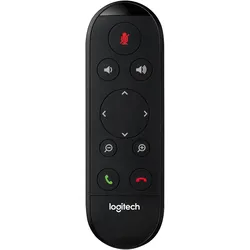
Logitech ConferenceCam Connect Full HD-Webcam 1920 x 1080 Pixel Standfuß 960-001034Tragbare ConferenceCam mit Bluetooth-Freisprecheinrichtung für kleine Räume, Home Office-Büros und das Arbeiten unterwegs. FLEXIBLE VIDEOMEETINGS FÜR DAS ARBEITEN AN JEDEM ORT Ermöglichen Sie Ihrem Team Videokonferenzen an jedem beliebigen Standort. Mit kostengünstigen Lösungen kann jeder Konferenzraum mit einem Videosystem ausgestattet werden. Logitech Connect wurde entwickelt für kleine Räume und Home-Office-Büros und verfügt über ein kompaktes und mobiles Design, damit der Einsatz an jedem beliebigen Standort im Büro und auf der ganzen Welt möglich ist. Mit Connect sind Sie für die nächste Videokonferenz gewappnet. OPTIMAL FÜR KLEINE RÄUME Logitech Connect ist weit mehr als nur das preisgekrönte Design – diese Videokonferenz-Technologie ist so einfach zu verwenden, dass sie von jedem eingerichtet werden kann. Sie ist zudem so preisgünstig, dass sich jeder Konferenzraum mit Video-Funktionalität ausstatten lässt. Diese für die Platzierung auf einer Tischoberfläche und in kleinen Räumen konzipierte Videokonferenzlösung bietet ein umfangreiches 90°-Sichtfeld mit Schwenk- und Neigefunktion, 4-fach-Zoom und gestochen scharfer Bilddarstellung, damit jede Person im Raum problemlos erkannt werden kann. KOMPAKTES ALL-IN-ONE-DESIGN Die Videokonferenzlösung für unterwegs. Nehmen Sie das Connect-System von Meeting zu Meeting und sogar auf Reisen mit, sodass Ihnen niemals eine Gelegenheit zu einem persönlichen Gespräch entgeht. Mit einem Tischoberflächen-Platzbedarf von nur 75 mm Durchmesser lässt sich das Connect-System in praktisch jede Umgebung einfügen. Selbst die tragbare Fernbedienung ist für problemlose Mobilität konzipiert und kann als Objektivabdeckung angedockt werden, damit sie in der Reisetasche nicht verloren geht. KOMPATIBEL MIT DEN MEISTEN VIDEOKONFERENZ-APPS Connect ermöglicht den Plug&Play-USB-Verbindungsaufbau über Windows- und Mac-Computer und Chromebooks™ und ist für Skype for Business und Cisco Jabber™ zertifiziert. Die Kamera bietet erweiterte Produktintegration mit BlueJeans, Broadsoft, LifeSize Cloud, Vidyo und Zoom. HOCHWERTIGES KAMERAOBJEKTIV Das Connect-System ist ausgestattet mit einem hochwertigen Glasobjektiv für größtmögliche Klarheit. Erleben Sie helle, klare Videoübertragung mit korrekter Farbwiedergabe und Bildschärfe, selbst beim Nutzen der Zoom-Funktion. Schützen Sie das Objektiv ganz einfach vor Staub und Kratzern, indem Sie die magnetische Fernbedienung andocken. EINFACHE AUDIOKONFERENZEN Wählen Sie sich in eine Audio-Konferenz ein? Sind Sie bereits über Ihr Smartphone verbunden? Bauen Sie ganz einfach eine Verbindung über ein Bluetooth®- oder NFC-Pairing auf und erleben Sie außergewöhnliche Tonklarheit, Lautstärkeanpassung und dynamische Reichweite. Das Connect-System verfügt über zwei omnidirektionale Mikrofone und 360°-Breitband-Klangwiedergabe, damit jeder Konferenzteilnehmer alles verstehen kann und von allen anderen Konferenzteilnehmern verstanden wird. MOBILE STROMVERSORGUNG Das Connect-System wurde entwickelt für praktischen mobilen Komfort und verfügt über einen internen wiederaufladbaren Akku für Videogespräche bis zu 3 Stunden und Audiogespräche bis zu 15 Stunden. Alternativ kann das Connect-System auch mit der im Lieferumfang enthaltenen Netzverbindung mit Strom versorgt werden: Mit den austauschbaren regionalen Steckern (mitgeliefert) ist das Anschließen an und Aufladen über eine Stromquelle überall auf der Welt ein Kinderspiel. USB-PLUG&PLAY-VERBINDUNG Nie war es einfacher, professionelle Videokonferenzen abzuhalten – und das ohne spezielle Software, Schulung oder Wartung. Schließen Sie das Connect-System ganz einfach an einen PC oder Mac oder ein Chromebook an: Es funktioniert sowohl als Webcam als auch als Audiogerät in Kombination mit Ihrer Videokonferenz-Software. SICHER UND GESCHÜTZT Die Fernbedienung des Connect-Systems kann direkt am Objektiv angedockt werden und sorgt so für noch besseren Schutz. Und wenn Sie das Connect-System an einem Ort zurücklassen möchten, dann bietet der359,00 €*Versand: 0,00 €Sichere Weiterleitung zum Anbieter
-
Warum funktioniert die Logitech Webcam nicht mit Teams?
Es gibt verschiedene mögliche Gründe, warum die Logitech Webcam nicht mit Teams funktioniert. Einer davon könnte sein, dass die Webcam nicht korrekt installiert oder konfiguriert ist. Ein weiterer Grund könnte sein, dass die Webcam nicht mit der Version von Teams kompatibel ist, die auf dem Computer verwendet wird. Es könnte auch sein, dass die Webcam von Teams nicht erkannt wird oder dass es ein Problem mit den Treibern gibt. Es empfiehlt sich, die Webcam-Treiber zu aktualisieren und sicherzustellen, dass sie mit der neuesten Version von Teams kompatibel ist. **
-
Wie kann man mit einer Logitech-Webcam Fotos machen?
Um mit einer Logitech-Webcam Fotos zu machen, benötigst du eine Software, die die Kamera steuern kann. Die meisten Logitech-Webcams werden mit einer eigenen Software geliefert, die es dir ermöglicht, Fotos aufzunehmen. Alternativ kannst du auch eine beliebige andere Webcam-Software verwenden, die mit deiner Logitech-Kamera kompatibel ist. Öffne einfach die Software, wähle die Kamera aus und klicke auf den Button zum Aufnehmen von Fotos. **
-
Was ist das Problem mit dem Audio der Logitech Webcam?
Es gibt verschiedene mögliche Probleme mit dem Audio der Logitech Webcam. Ein häufiges Problem ist, dass das Mikrofon der Webcam nicht richtig funktioniert oder zu leise ist. Ein weiteres Problem kann sein, dass es eine Verzögerung oder ein Echo im Audio gibt. Es kann auch vorkommen, dass die Webcam das Audio nicht richtig aufzeichnet oder dass es zu Störungen oder Rauschen kommt. **
-
Wie kann ich eine Logitech Webcam unter Linux Mint verwenden?
Um eine Logitech Webcam unter Linux Mint zu verwenden, müssen Sie sicherstellen, dass die Webcam von Linux Mint unterstützt wird. Überprüfen Sie dazu die Liste der unterstützten Geräte auf der Website von Linux Mint. Wenn Ihre Webcam unterstützt wird, schließen Sie sie einfach an Ihren Computer an und sie sollte automatisch erkannt und als Videoquelle in Anwendungen wie Cheese oder Skype verfügbar sein. Wenn Ihre Webcam nicht unterstützt wird, können Sie versuchen, die neuesten Treiber von der Logitech-Website herunterzuladen und zu installieren. **
* Alle Preise verstehen sich inklusive der gesetzlichen Mehrwertsteuer und ggf. zuzüglich Versandkosten. Die Angebotsinformationen basieren auf den Angaben des jeweiligen Shops und werden über automatisierte Prozesse aktualisiert. Eine Aktualisierung in Echtzeit findet nicht statt, so dass es im Einzelfall zu Abweichungen kommen kann. ** Hinweis: Teile dieses Inhalts wurden von KI erstellt.